Як вести свій магазин на карті «Де купити»
На карті «Де купити» покупці шукають, де поруч придбати товари Velano. Перевірте, що ваш магазин там є і що про нього все написано правильно: адреса, графік роботи, сайт, соцмережі, логотип. Це безкоштовно, займає кілька хвилин, і все можна зробити з телефона.
Відео: як це виглядає
1 хв 36 с, без звуку, з підписами: обидва способи — без реєстрації й через кабінет партнера. Магазин у відео вигаданий. Те саме по кроках, з картинками, — нижче.
Є два способи
Спосіб 1. Без реєстрації: запропонувати правку
Нічого не треба створювати й запамʼятовувати. Номери в кружечках на картинках пояснено під кожною з них. Біля полів форми є знак питання «?» — натисніть його, і зʼявиться підказка, що саме писати.
1Знайдіть свій магазин на карті
Відкрийте сторінку «Де купити» й почніть вводити назву магазину, місто або адресу.
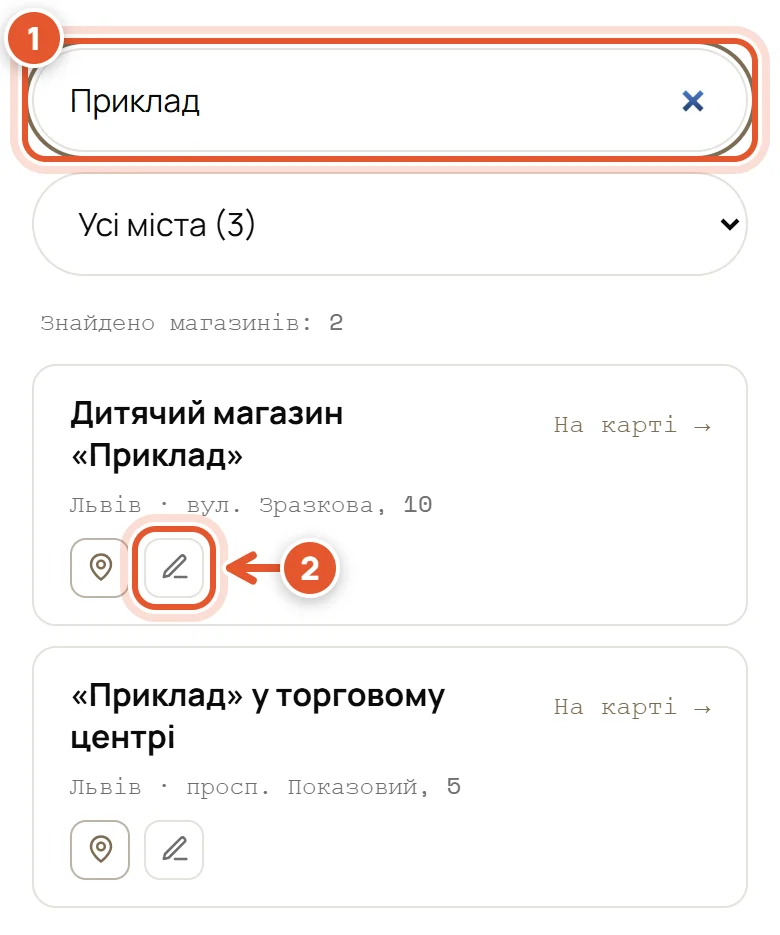
- Поле пошуку: назва, місто або адреса.
- Олівець біля магазину — «Запропонувати правку».
2Виправте дані магазину
Відкриється форма з тим, що зараз написано про магазин. Виправте, що треба. Найчастіше бракує графіка роботи.
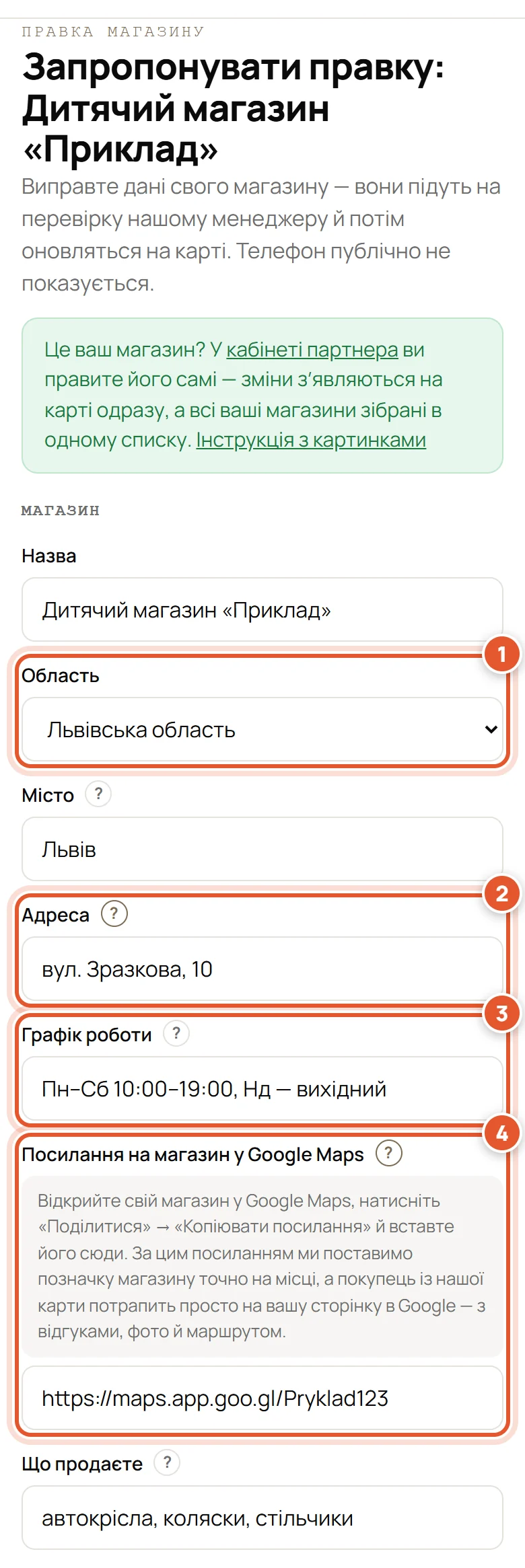
- Область — виберіть зі списку.
- Адреса: вулиця й номер будинку.
- Графік роботи: дні й години.
- Посилання на ваш магазин у Google Maps. На картинці розкрито підказку — вона відкривається знаком «?».
3Додайте сайт, соцмережі й логотип
Сайт — найкраще посилання одразу на сторінку з товарами Velano у вашому магазині: покупець потрапить куди треба.
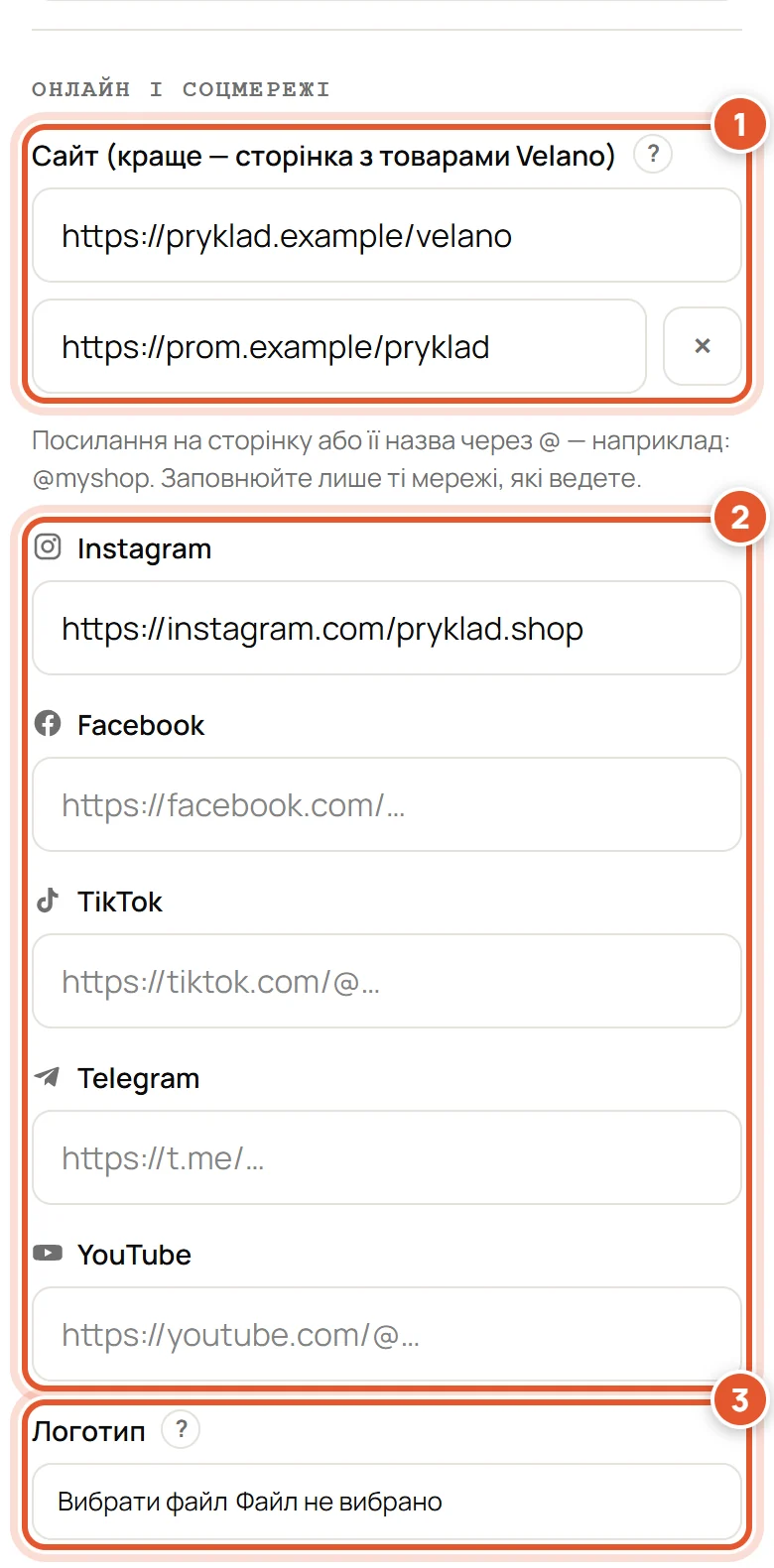
- Сайт. Є ще й сторінка на маркетплейсі — «+ Додати ще один сайт».
- Соцмережі — лише ті, які ви ведете: посилання або назва через @.
- Логотип: файл PNG, JPG або WEBP до 2 МБ.
4Залиште контакт і надішліть
Контакт потрібен, щоб менеджер міг щось уточнити. На сайті його не буде видно.
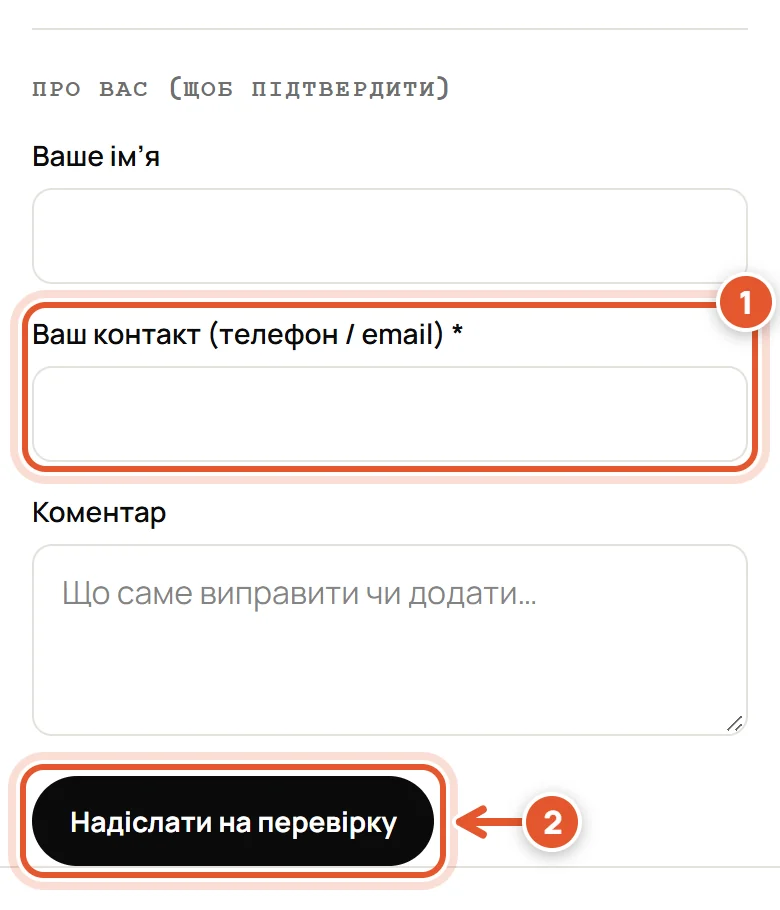
- Ваш телефон або пошта — обовʼязково.
- Кнопка «Надіслати на перевірку».
Менеджер Velano перевірить правку — і зміни зʼявляться на карті.
Спосіб 2. Кабінет партнера
Кабінет — це список ваших магазинів із кнопкою «Редагувати» біля кожного. Те, що ви зберегли, зʼявляється на карті одразу.
1Увійдіть
Першого разу відкрийте посилання з листа-запрошення від Velano: сайт одразу попросить придумати пароль (крок 2). Далі входьте поштою й своїм паролем. Якщо пошта вашого магазину — це ваш обліковий запис Google, можна простіше: «Увійти через Google», пароль не потрібен.
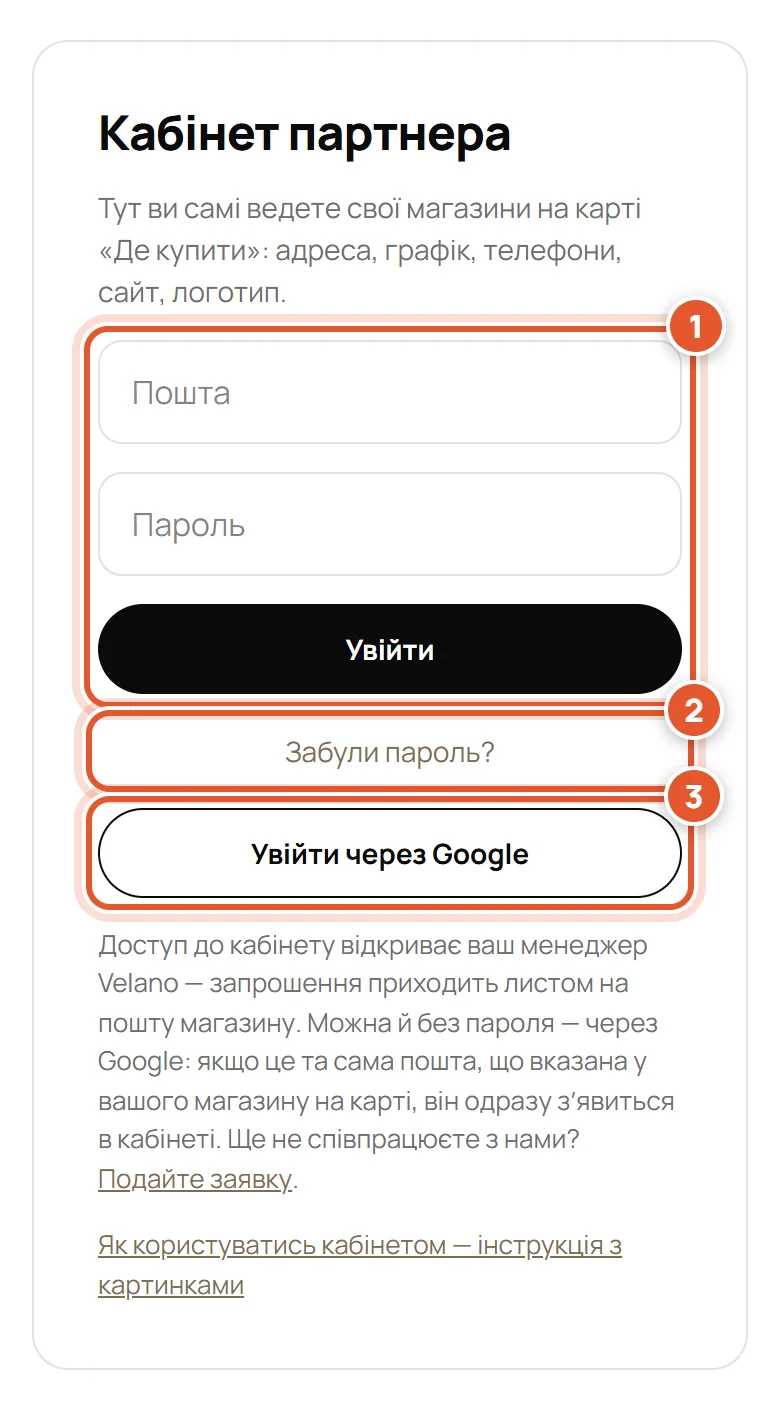
- Пошта й ваш пароль, потім «Увійти».
- «Забули пароль?» — посилання на новий пароль прийде на пошту.
- «Увійти через Google» — без пароля.
2Придумайте свій пароль
За посиланням із листа сайт попросить придумати пароль — від 8 символів; його знатимете лише ви. Якщо менеджер передав вам тимчасовий пароль, після першого входу сайт так само попросить поставити власний.
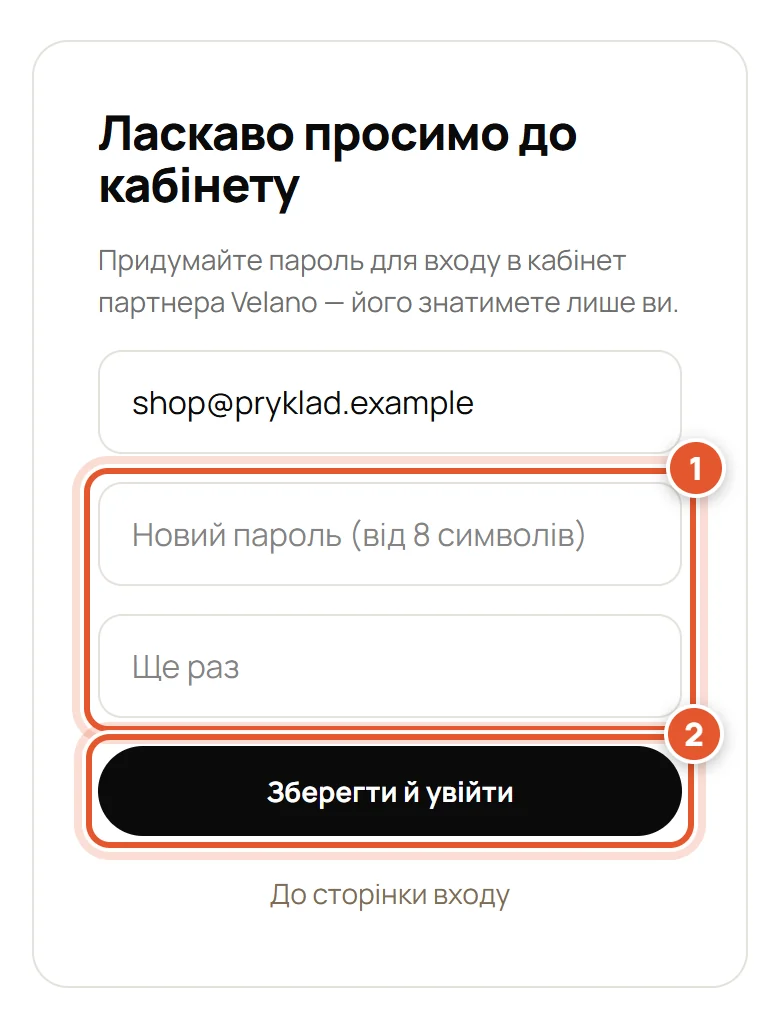
- Новий пароль — двічі.
- Кнопка «Зберегти й увійти».
3Відкрийте свій магазин
У списку «Мої магазини» — усі магазини, записані на вашу пошту. Біля кожного видно, чи він уже на карті.
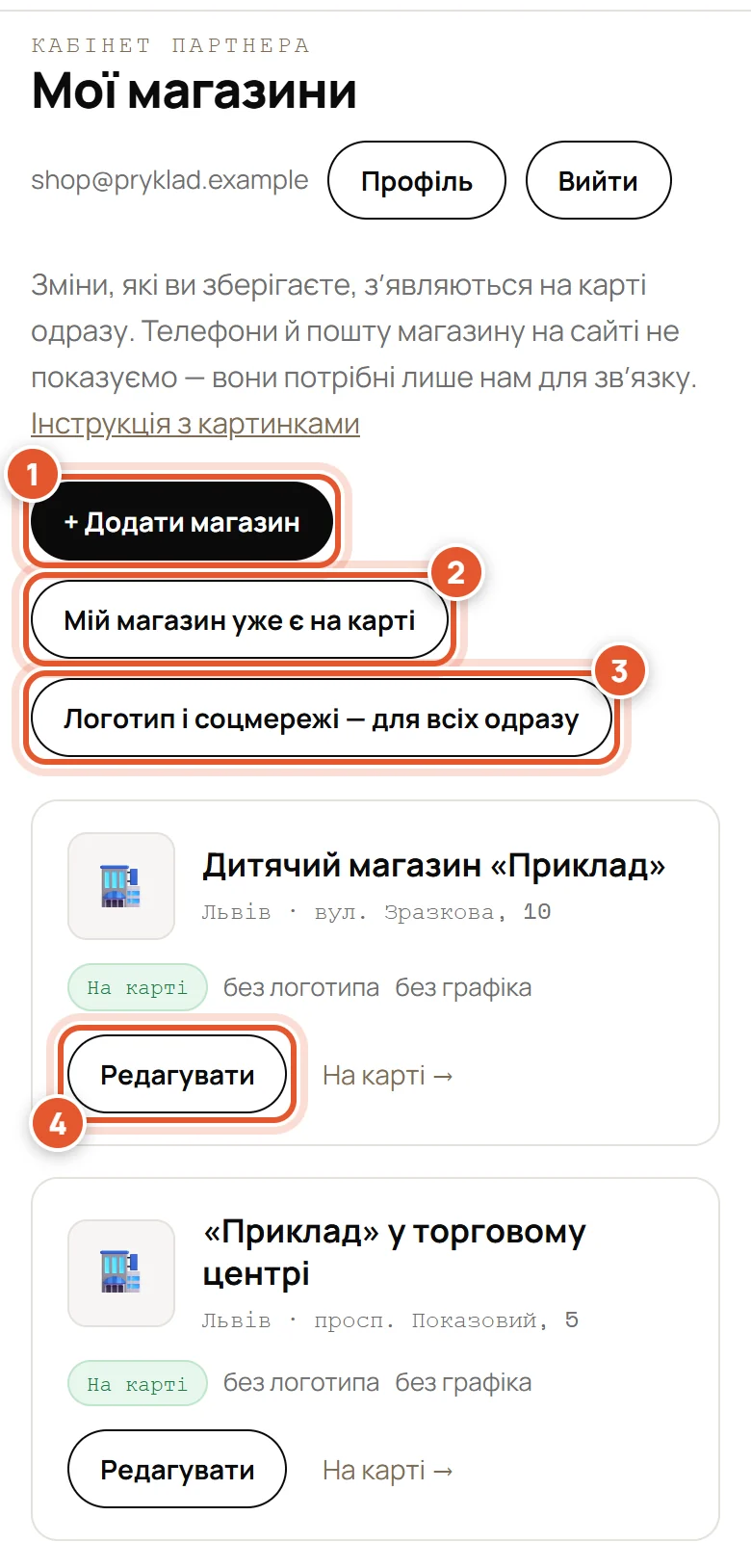
- «+ Додати магазин» — якщо відкрили нову точку.
- «Мій магазин уже є на карті» — якщо магазину немає у списку.
- «Логотип і соцмережі — для всіх одразу» — для мережі.
- «Редагувати» — змінити дані магазину.
4Перевірте адресу, додайте графік і Google Maps
Якщо адреса змінилась — впишіть нову: позначку на карті сайт переставить сам. Найточніше позначка стає за посиланням на ваш магазин у Google Maps — додайте його. Знак «?» біля поля розкриває підказку.
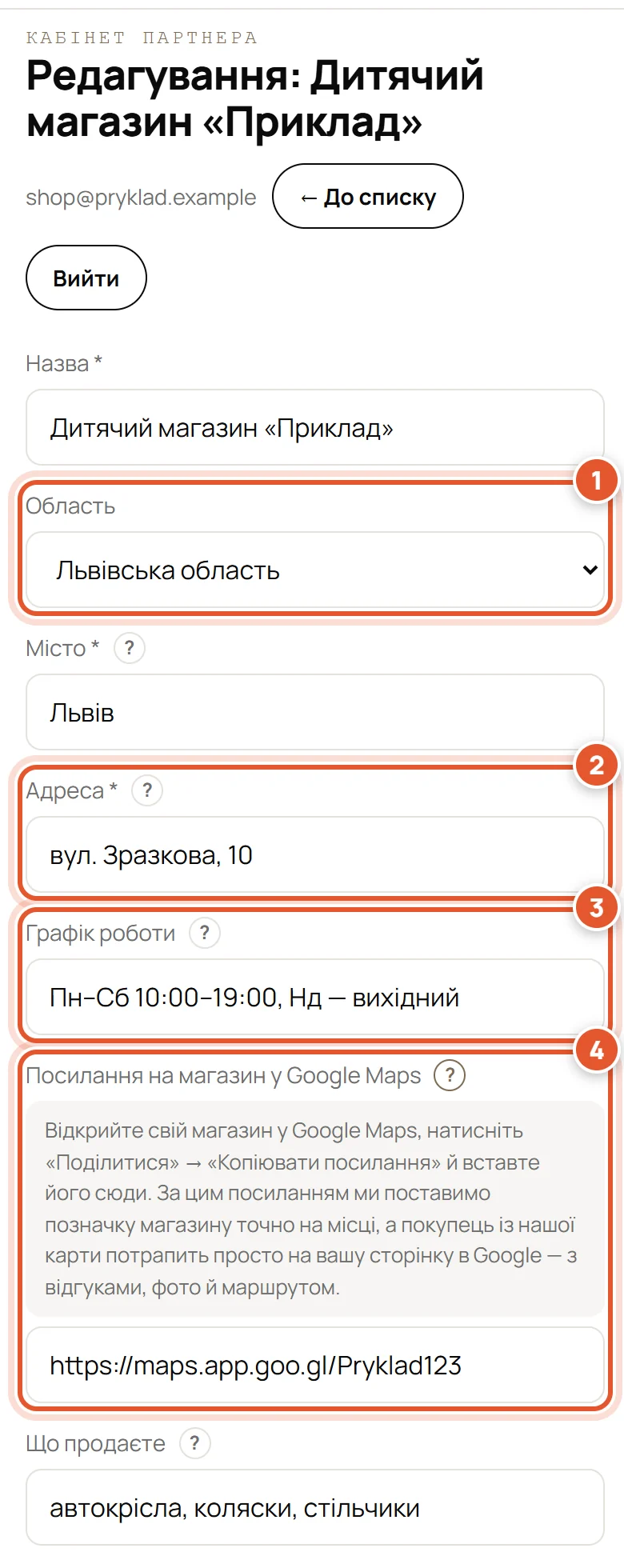
- Область — виберіть зі списку.
- Адреса: вулиця й номер будинку.
- Графік роботи: дні й години.
- Посилання на ваш магазин у Google Maps (підказку розкрито знаком «?»).
5Телефони, пошта й сайти
Телефон і пошту на сайті не показуємо — вони лише для звʼязку з вами. Кожен номер і кожен сайт — окремим полем.
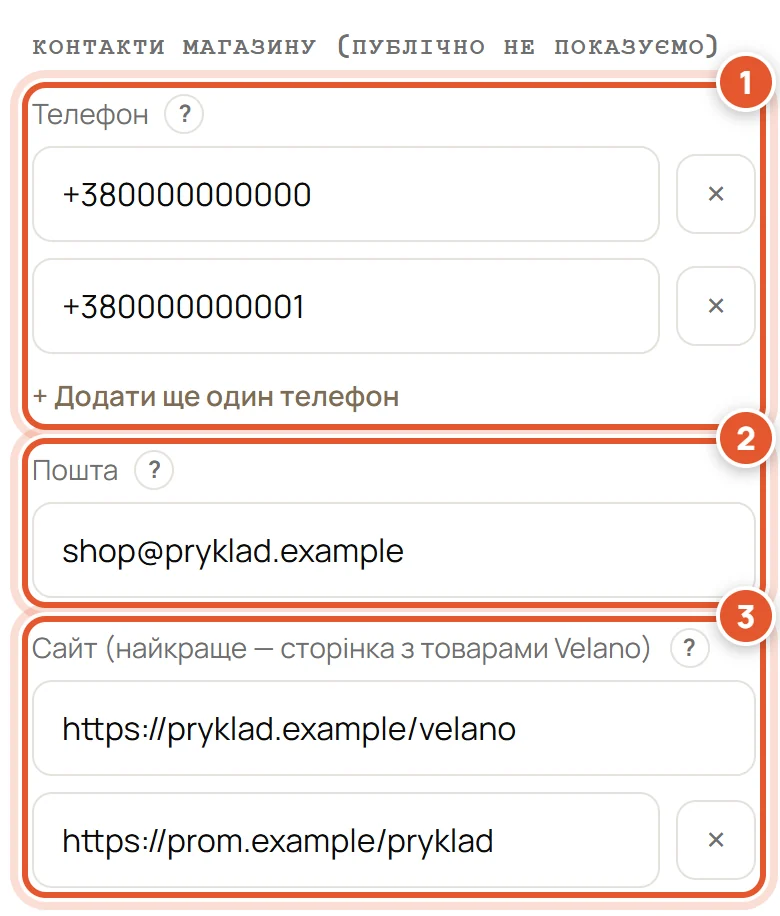
- Телефони. Ще один номер — «+ Додати ще один телефон».
- Пошта магазину.
- Сайт — найкраще сторінка з товарами Velano. Другий — «+ Додати ще один сайт».
6Соцмережі, логотип — і «Зберегти»
У соцмережах досить назви сторінки через @ — повне посилання сайт складе сам.
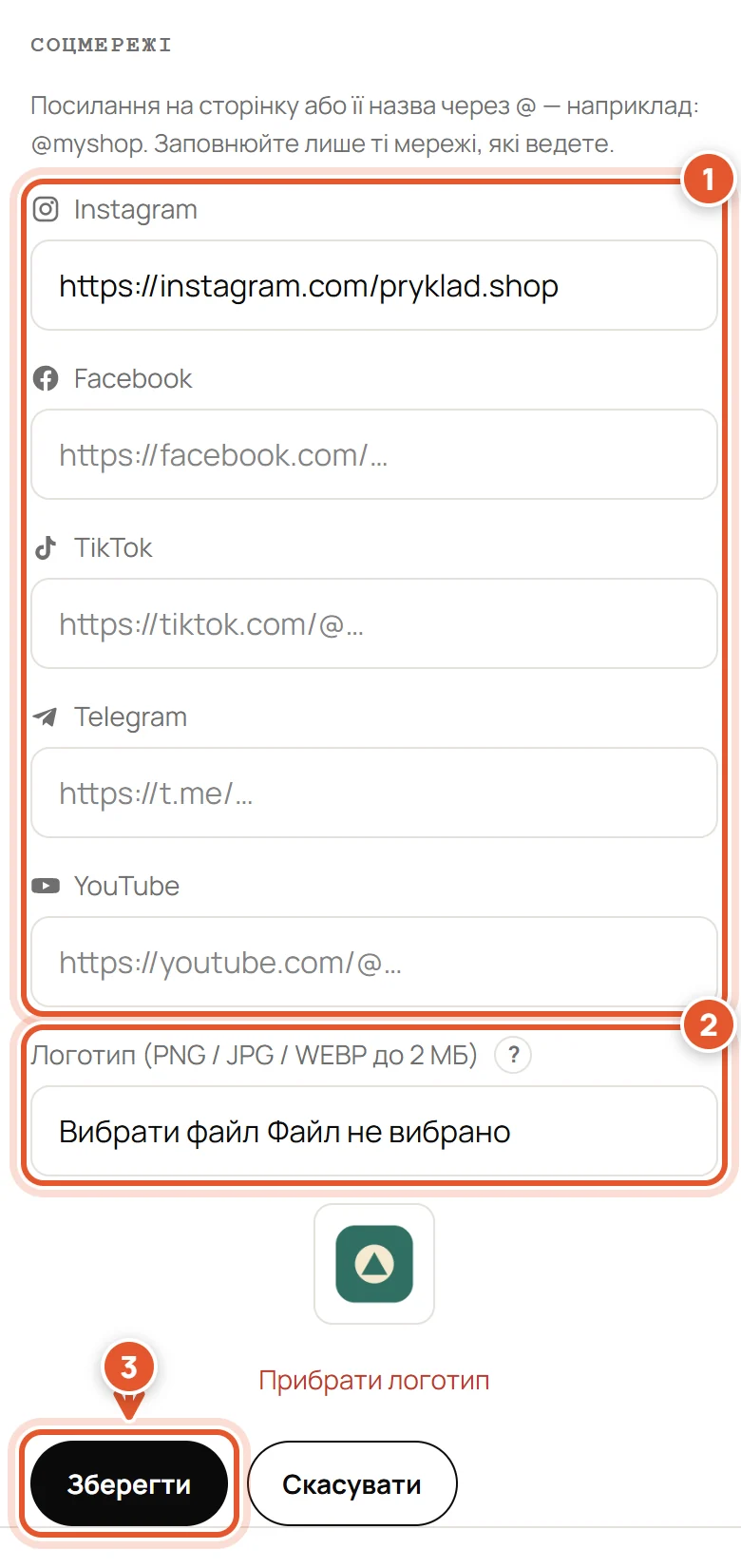
- Соцмережі — лише ті, які ви ведете.
- Логотип: PNG, JPG або WEBP до 2 МБ.
- Кнопка «Зберегти».
7Готово — зміни вже на карті
Зʼявиться напис «Збережено — зміни вже на карті». Перевірити можна за посиланням «На карті →» біля магазину.
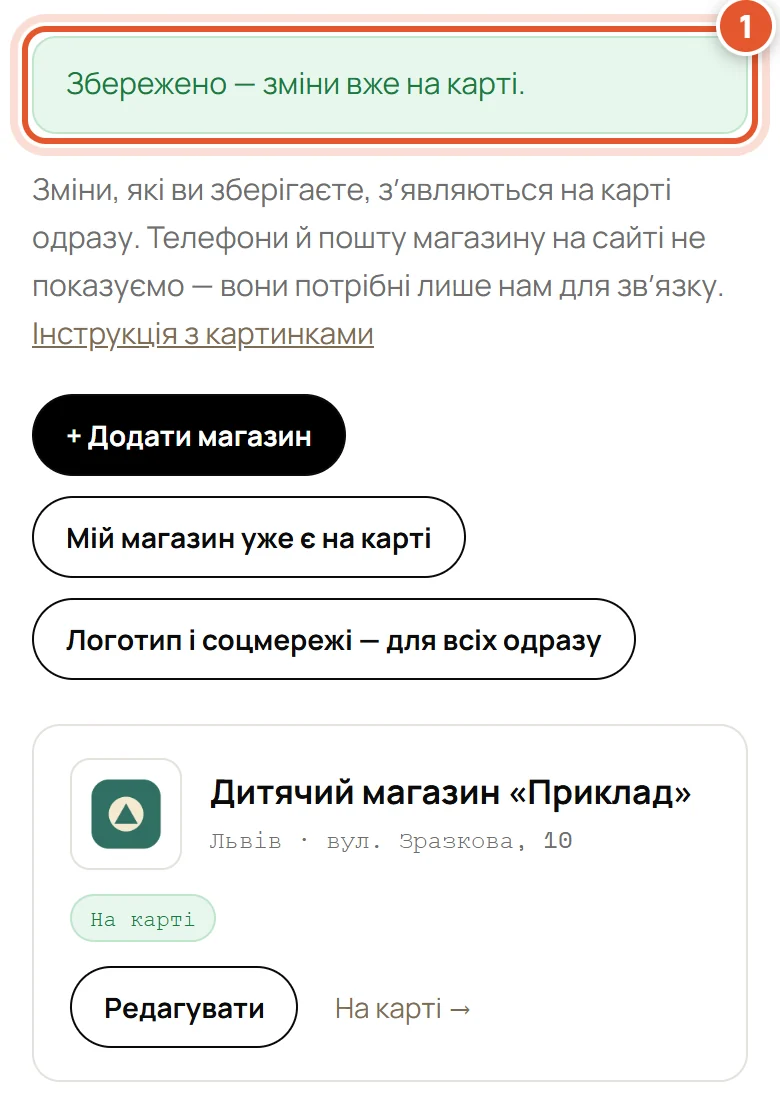
- Підтвердження, що зміни збережено.
Якщо позначку вдалося поставити за вашим посиланням Google Maps, сайт так і напише. Буває, він пише, що позначку не переносили або що її уточнить менеджер, — тоді нічого робити не треба: решту даних уже збережено, а позначку менеджер перевірить сам.
Кілька магазинів
Логотип, сайт і соцмережі в мережі зазвичай однакові. Щоб не вписувати їх у кожен магазин окремо, у кабінеті є кнопка «Логотип і соцмережі — для всіх одразу». Назву, адресу й телефони так не змінюють — вони в кожного магазину свої.
1Один раз — для всіх магазинів
Заповнили один раз — записалось у всі вибрані магазини.
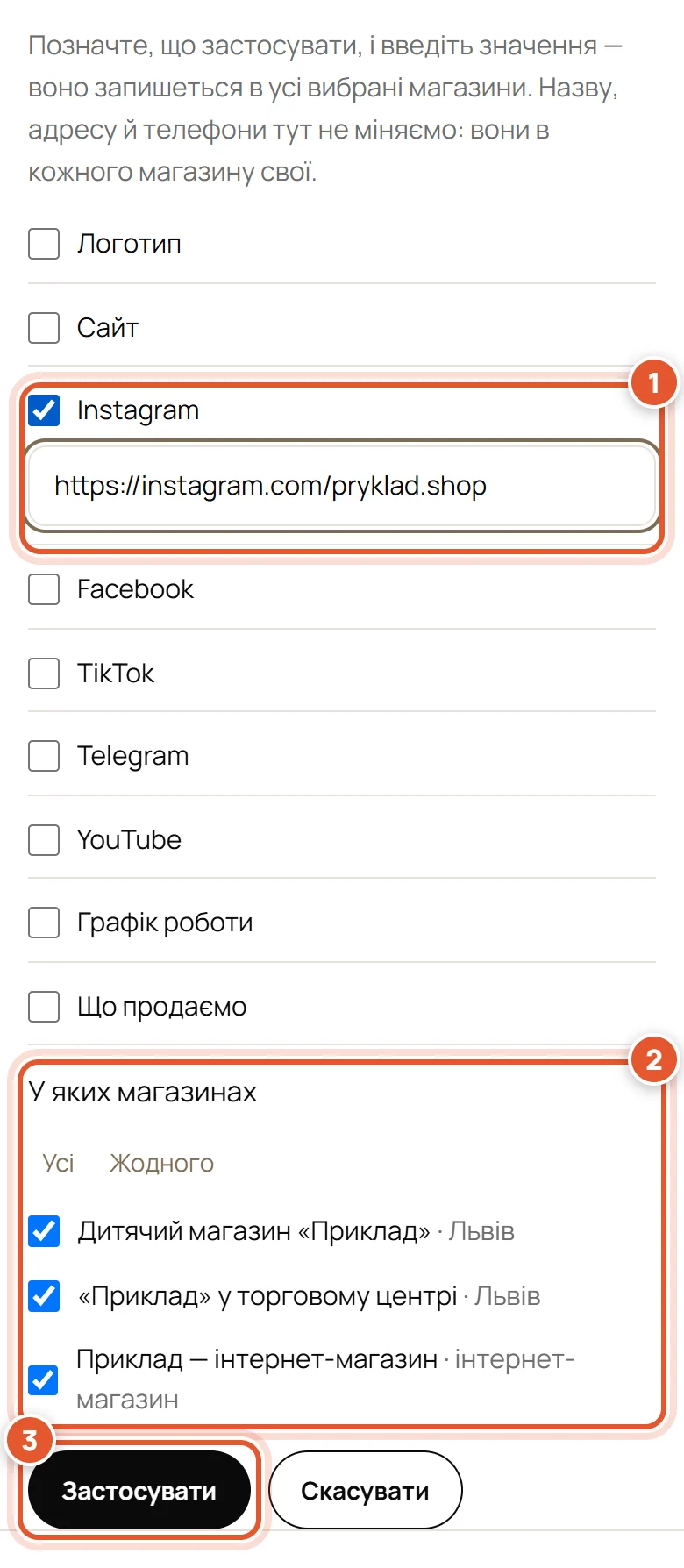
- Позначте, що застосувати, і впишіть значення.
- Виберіть магазини — або всі одразу.
- Кнопка «Застосувати».
Магазину немає у списку або на карті
1Магазин є на карті, але не у вашому кабінеті
Так буває, коли в нас записана інша пошта. У кабінеті натисніть «Мій магазин уже є на карті» й знайдіть його.
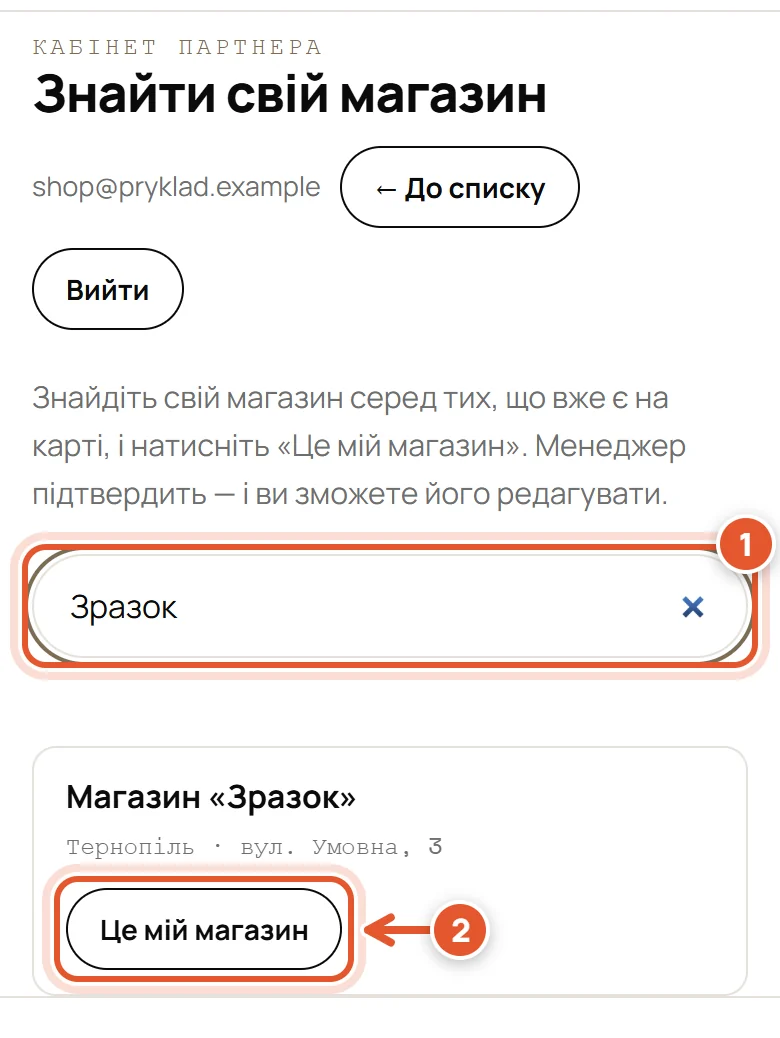
- Пошук за назвою, містом або адресою.
- Кнопка «Це мій магазин».
Менеджер підтвердить — і магазин зʼявиться у вашому списку.
2Магазину ще немає на карті
У кабінеті натисніть «+ Додати магазин», заповніть форму й унизу натисніть «Надіслати на перевірку». Додайте й посилання на магазин у Google Maps — за ним ми поставимо позначку на карті.
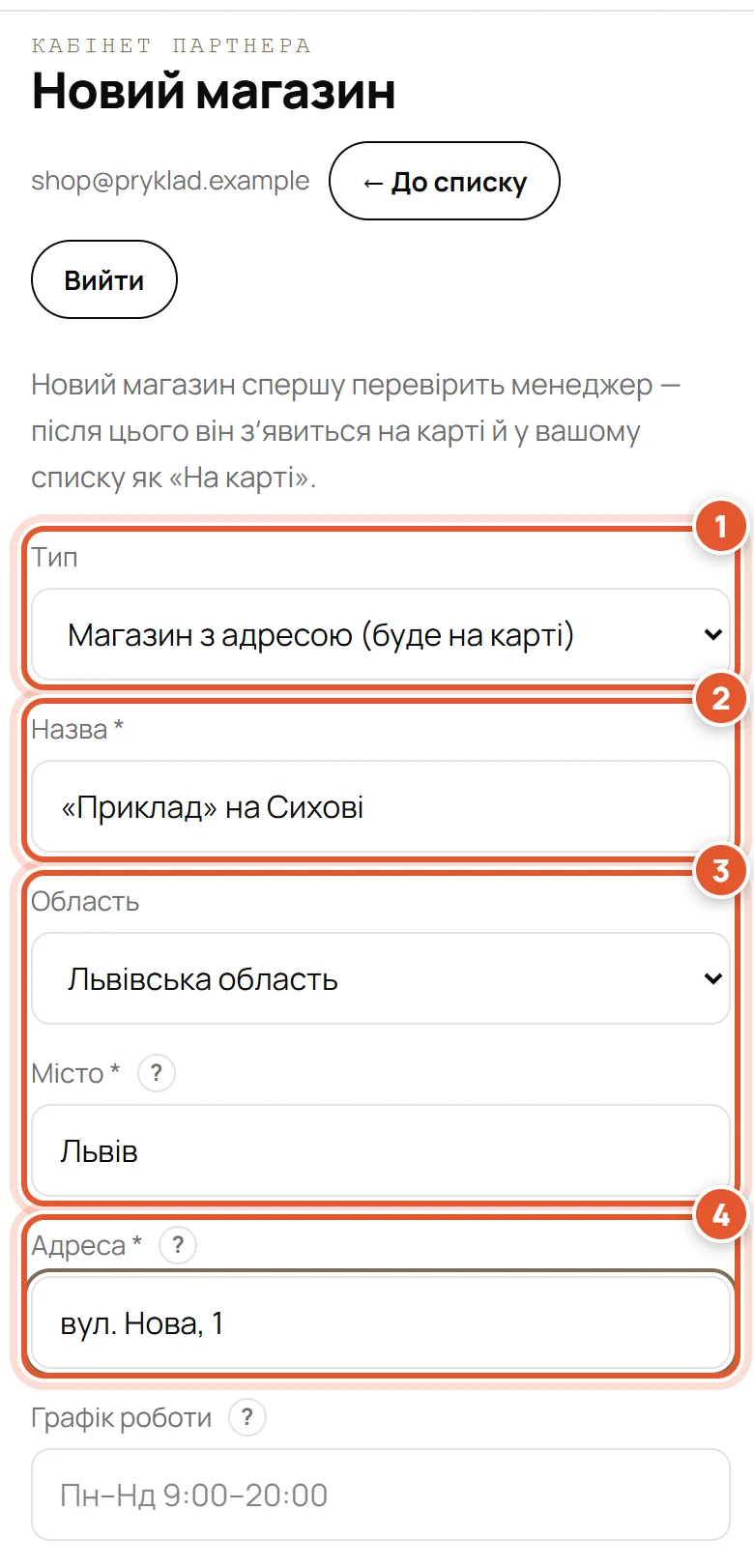
- Тип: магазин з адресою або інтернет-магазин.
- Назва — як на вивісці.
- Область зі списку й місто.
- Адреса: вулиця й номер будинку.
Після перевірки менеджером магазин зʼявиться на карті й у вашому списку.
Не хочете заповнювати форму? Новий магазин можна додати в чаті: натисніть кнопку чату внизу праворуч на будь-якій сторінці сайту й оберіть «Додати мій магазин на карту» — або напишіть нашому помічникові в Telegram. Він по черзі спитає назву, місто, адресу й телефон, покаже все разом і після вашого «Надіслати» передасть заявку менеджеру. Додати магазин у чаті
Ще не співпрацюєте з Velano? Подайте заявку — менеджер звʼяжеться з вами.
Що бачить покупець
Ваш магазин у списку біля карти
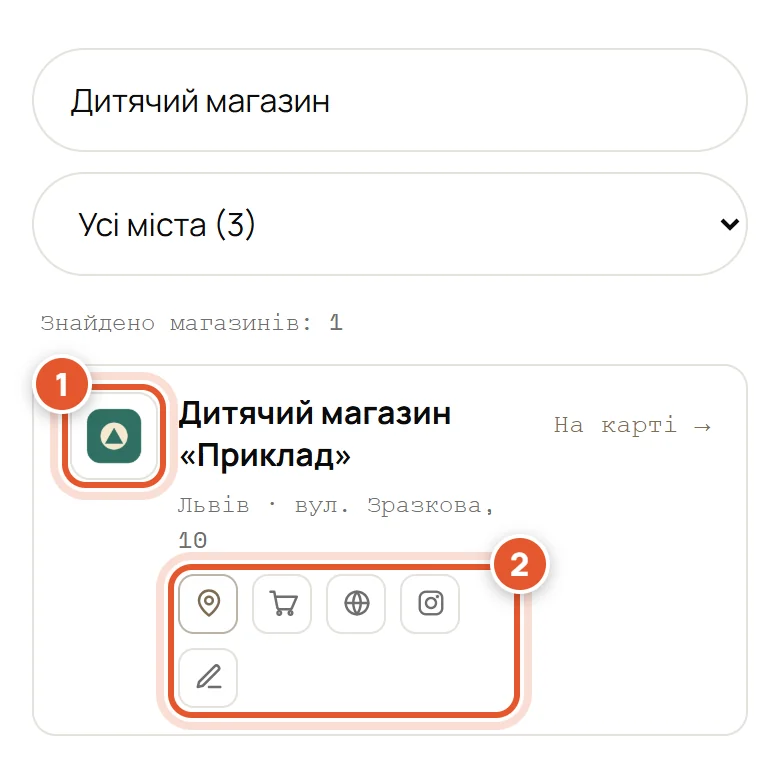
- Логотип — якщо ви його додали.
- Значки: Google Maps, сайти, соцмережі.
- Значок Google Maps веде на вашу сторінку в Google, якщо ви дали на неї посилання; якщо ні — на пошук за назвою й адресою.
- Якщо натиснути на позначку магазину на карті — видно ще й графік роботи, що ви продаєте, і «Прокласти маршрут».
- Магазин із сайтом показуємо ще й у блоці «Інтернет-магазини — наші партнери» під картою — логотипом.
- Телефон і пошту магазину ми на сайті не показуємо.
Питання й відповіді
Скільки це коштує?
Нічого. Розміщення на карті й кабінет партнера безкоштовні для магазинів, які продають товари Velano.
Коли зміни зʼявляться на карті?
З кабінету партнера — одразу після кнопки «Зберегти». Правка без реєстрації та новий магазин — після перевірки менеджером Velano.
Чому на карті немає мого телефона?
Телефон і пошту магазину ми на сайті не показуємо — вони потрібні лише нам для звʼязку з вами. Покупець бачить адресу, графік роботи, сайт і соцмережі. Тому не вписуйте телефон в адресу чи графік роботи: таке поле на сайті не покажеться.
Я забув пароль. Що робити?
Натисніть «Забули пароль?» на сторінці входу й укажіть свою пошту — ми надішлемо лист із посиланням, за яким ви поставите новий пароль (посилання діє 1 годину). Листа немає за кілька хвилин — загляньте в «Спам» або напишіть своєму менеджеру Velano. Якщо пошта магазину — ваш обліковий запис Google, можна входити кнопкою «Увійти через Google» без пароля.
Магазин переїхав. Як змінити адресу?
Впишіть нову адресу й збережіть — позначку на карті сайт переставить сам. Якщо у вас було посилання на магазин у Google Maps — оновіть і його: за ним позначка стає точніше. Якщо знайти нове місце автоматично не вдасться, позначка лишиться на старому місці, а менеджер її уточнить.
Позначка мого магазину на карті стоїть не там. Як виправити?
Додайте або оновіть посилання на магазин у Google Maps — позначку ми поставимо за ним. З кабінету партнера це діє одразу після «Зберегти». Якщо нове місце виявиться дуже далеко від теперішньої позначки, ми не переносимо її автоматично: менеджер спершу перевірить. Якщо посилання вже є, а позначка все одно не там — напишіть своєму менеджеру Velano.
Який логотип підходить?
Файл PNG, JPG або WEBP до 2 МБ. Найкраще виглядає квадратний логотип на білому або прозорому тлі. Ми показуємо його біля назви магазину на карті.
Де взяти посилання на магазин у Google Maps?
Відкрийте свій магазин у Google Maps (у застосунку або на сайті), натисніть «Поділитися» → «Копіювати посилання» й вставте його в поле «Посилання на магазин у Google Maps». За цим посиланням ми поставимо позначку вашого магазину на карті, а значок Google Maps біля магазину вестиме просто на вашу сторінку в Google — з відгуками, фото й маршрутом.
У мене два телефони або два сайти. Як їх вписати?
Кожен — окремим полем: під телефоном є «+ Додати ще один телефон», під сайтом — «+ Додати ще один сайт» (наприклад, власний сайт і сторінка на маркетплейсі). В одне поле два номери чи дві адреси вписувати не треба.
Що означає знак питання біля поля?
Це підказка: натисніть «?» — і під назвою поля зʼявиться пояснення, що саме туди писати, з прикладом.
Як прибрати магазин із карти?
Напишіть своєму менеджеру Velano. Самостійно видалити магазин із кабінету не можна — щоб він не зник із карти випадково.
Це працює з телефона?
Так. І карта, і кабінет партнера працюють із телефона так само, як із компʼютера.